Создаём интерактивную карту в Kepler.gl
Как перенести архивные данные на современную карту и показать связи между сёлами? Пример использования современных ГИС-систем в краеведении.
Елфимово, как и любое другое село, не существовало «в вакууме», само по себе. Его крестьяне были связаны практически с каждым окрестным селом и деревней. Какие-то из них были выселками Елфимова (как Красная Поляна, Белецкий или Карповка), с какими-то за долгие годы сложились крепкие родственные связи (как с Васильевым Майданом или Никулиным), с какими-то крестьяне торговали (напрямую, или на знаменитом базаре в Большом Маресьеве) и т.п.
Поэтому у дотошного исследователя неизбежно возникают вопросы: вот надпись «одновотчинный крестьянин» — а что из себя представляла вотчина, в которую входило село? Где пролегали её границы и как их показать на современной карте? А как показать связь двух селений — через браки или переводы крестьян? Как показать экономические связи села? Конечно, каждая уважающая себя программа для составления родословного древа имеет встроенный географический модуль («Карта» в Древе жизни, «Мои места» в Familio, «Pedigree Map» в Myheritage, и т.п.). Да вот незадача: оно основаны на базе современных карт — исчезнувших сёл вы там не найдёте. Да и точка на карте появится, только если вы привязали географические координаты к какой-нибудь персоне в своем родословном древе. А если персона в древо ещё не добавлена? А если хочется добавить точку, не связанную с вашей родословной? Как быть?
К счастью, выход из этой ситуации есть. В этой заметке мы посмотрим, как с помощью бесплатных инструментов перенести на современную карту границы вотчины XIX века. А заодно узнаем, как построить граф родственных связей села с соседними деревнями в мощном и очень красивом бесплатном инструменте - kepler.gl. Примеры карт можно посмотреть здесь.
В этой статье в качестве примера мы возьмём наше Елфимово и вотчину Шереметьевых / Разумовских, в которую оно входило. Но вы сможете без труда адаптировать этот алгоритм для любого села. Начнём.
Переносим контуры вотчины с помощью kml-файлов
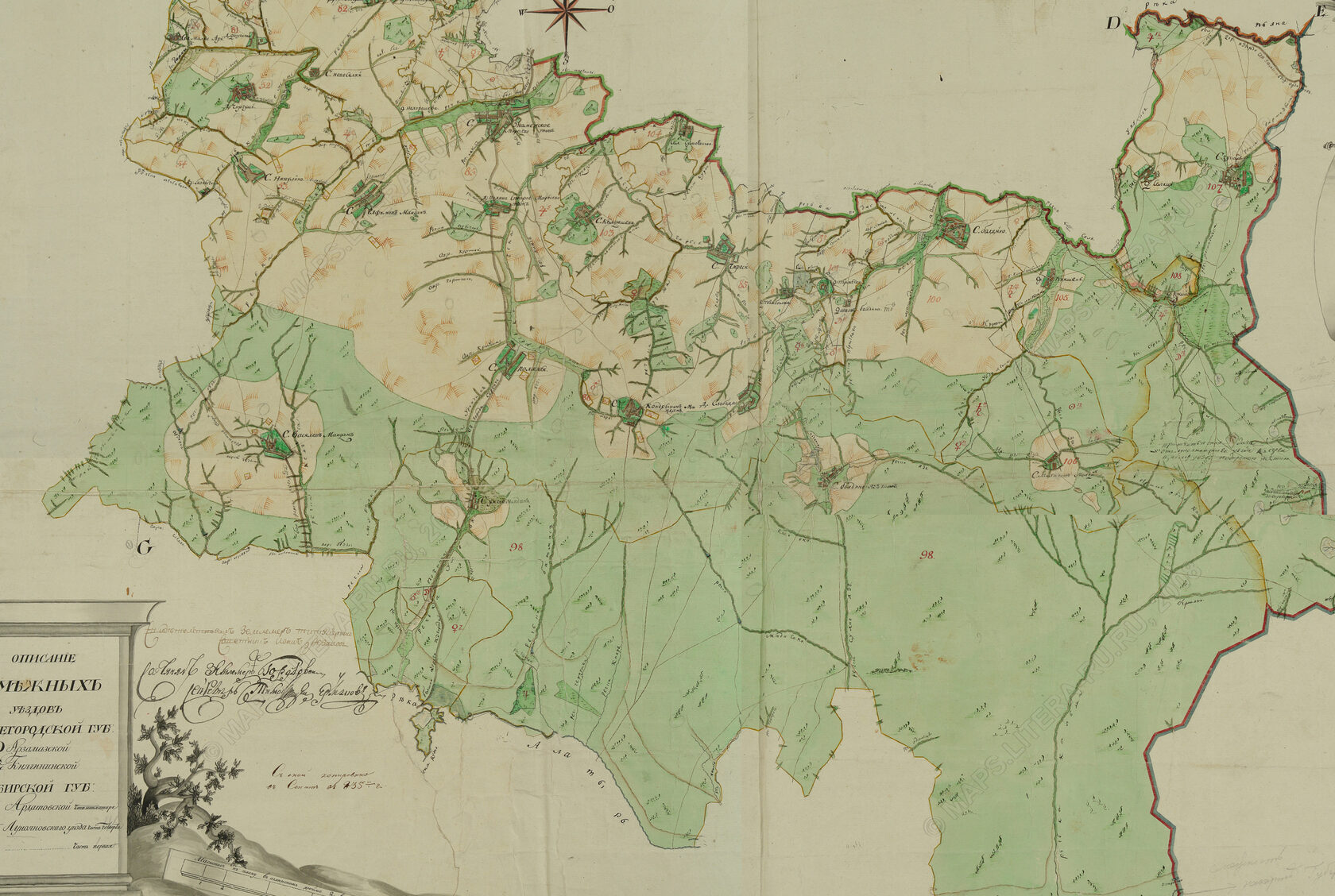
Итак, у нас есть вот такой фрагмент плана генерального межевания, датированный примерно 1780-1790 годами:
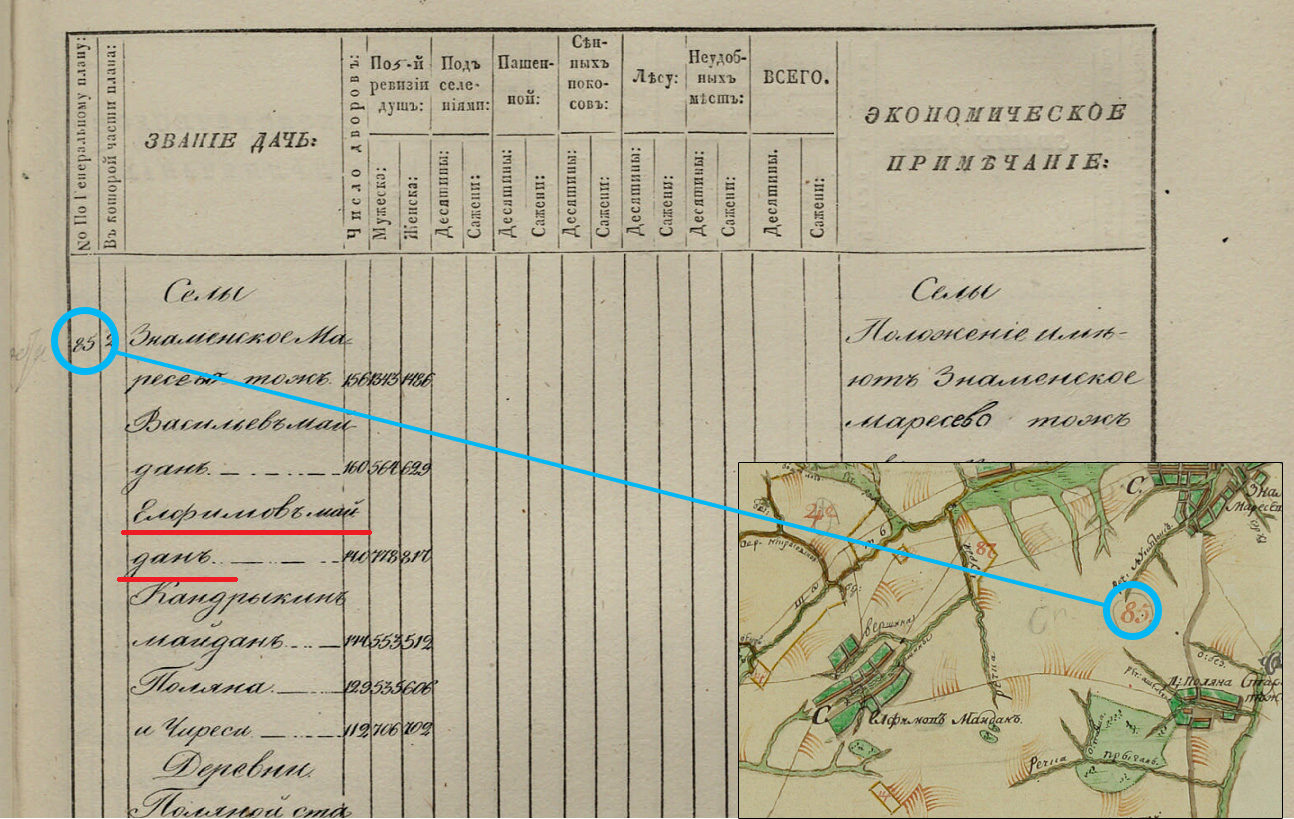
Но одной карты нам мало: неплохо бы взглянуть и на экономические примечания к этому атласу. К счастью, они есть в РГИА (ф.1350 оп.312 д.117), и оцифрованы. На листе 63 находим дачу, отмеченную номером 85 - это владения Варвары Петровны Разумовской (урождённой Шереметьевой). В числе прочих сёл здесь показано и наше Елфимово:
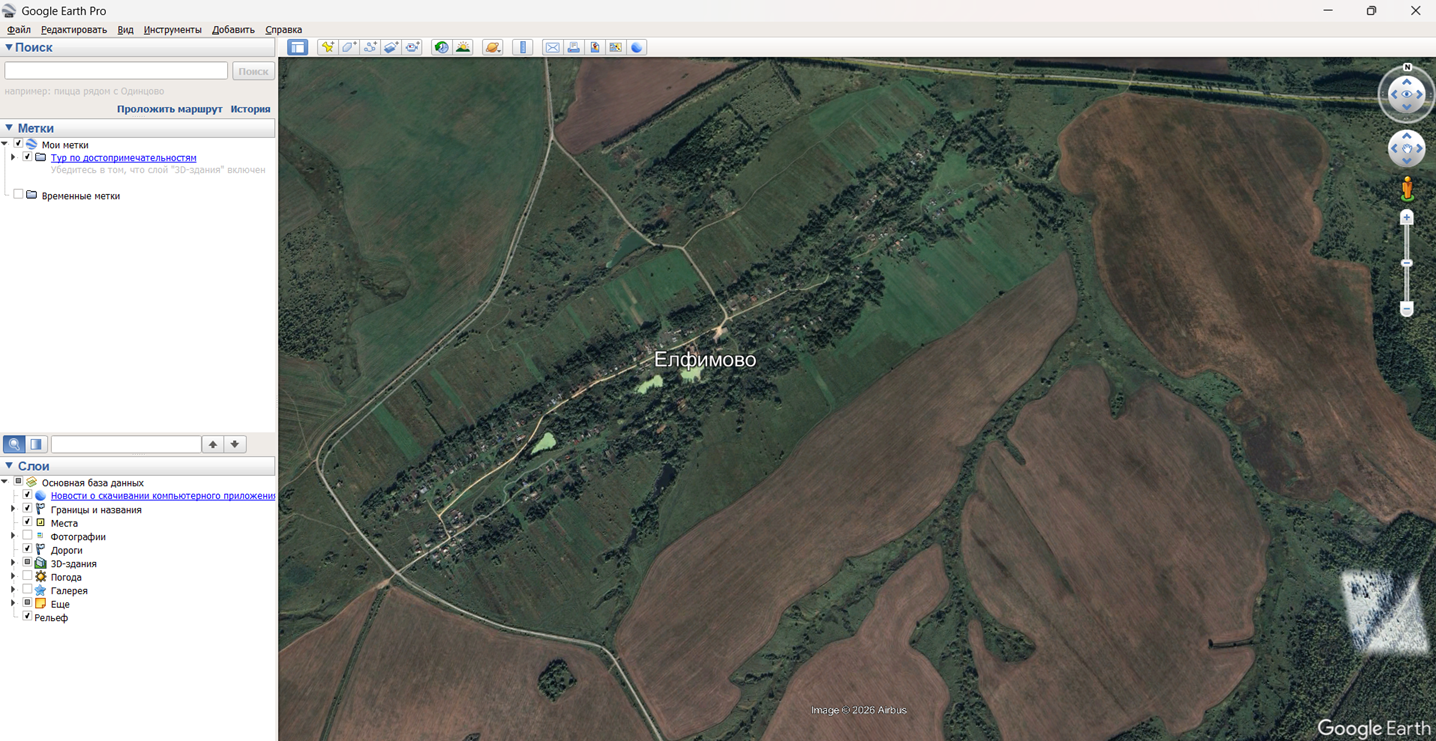
Пришло время подружить две карты. Сделать это можно с помощью Google Earth Pro. Открываем программу и находим наше любимое село:
Далее через выпадающее меню «Добавить» (см. левый верхний угол на скриншоте выше), выбираем «Накладываемое изображение» (или же сразу нажимаем Ctrl+Shift+O). Появится окно, в котором следует указать путь до нашей карты-картинки. Находим кнопку «Обзор», и указываем путь до папки, где лежит наша архивная карта.
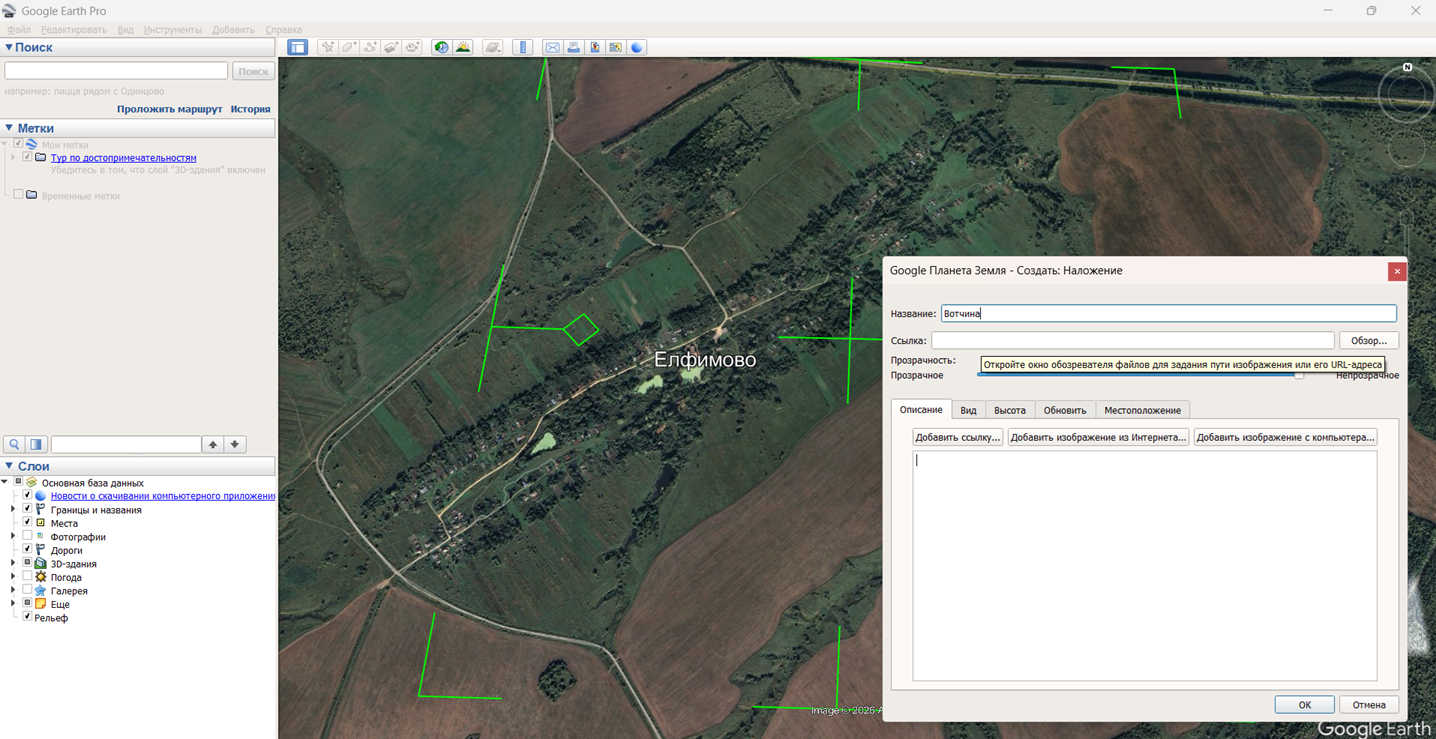
Далее - самое сложное. Необходимо совместить две карты, чтобы они совпадали. Для этого картинку-наложение придётся перемещать (двигая за центральное перекрестие), растягивать или сжимать (за углы и края), а также вращать (за зелёный ромбик). Придётся попотеть.
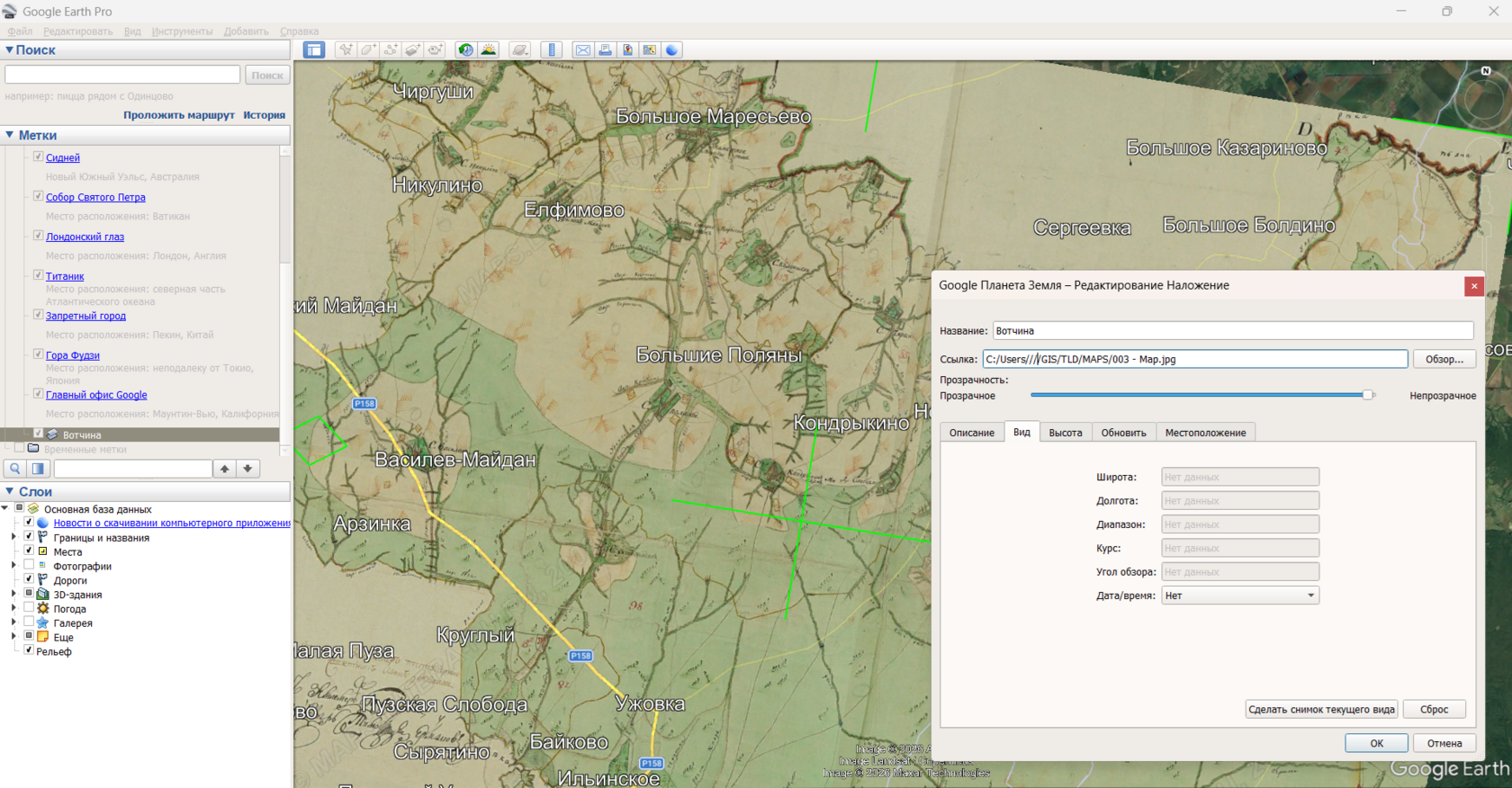
Теперь обводим вотчину по контуру. Через меню «Добавить» выбираем «Многоугольник» (или «Путь»), и аккуратно проводим контур по границе владений Варвары Петровны:
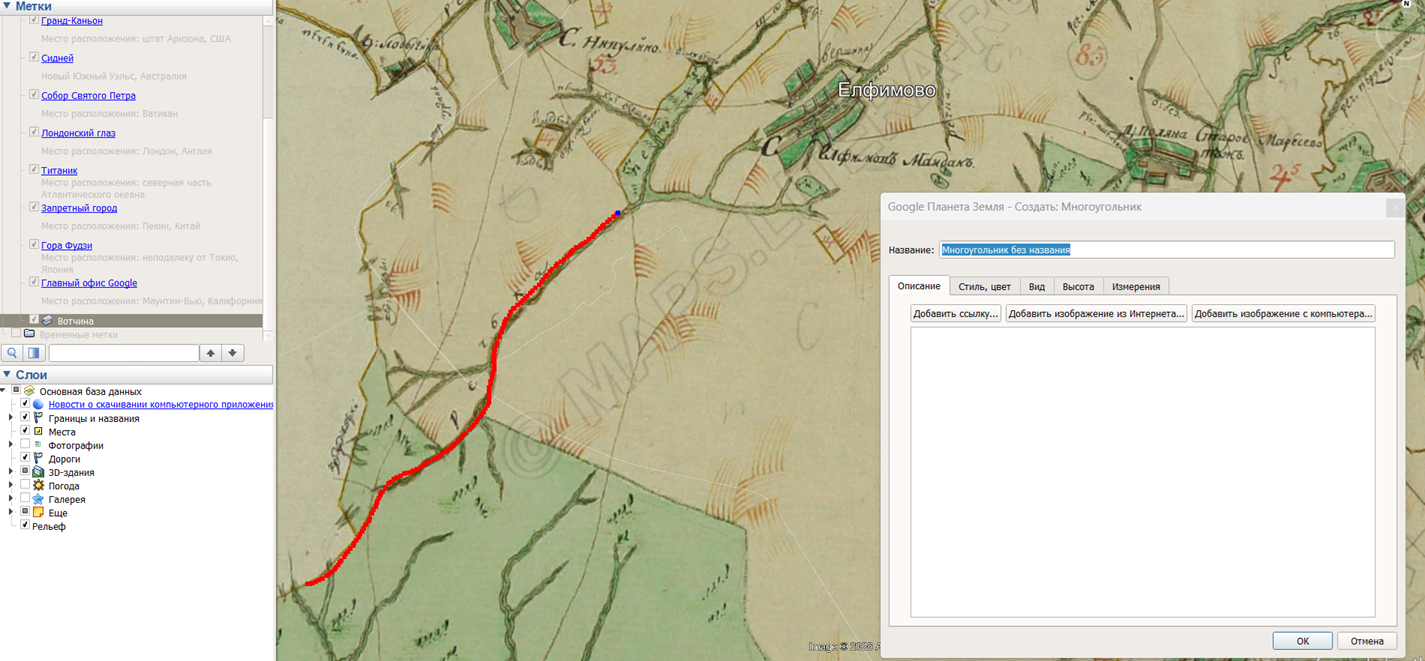
После того, как вотчина будет обведена, в меню «метки» (оно на картинке слева вверху) щёлкаем правой кнопкой мыши по нашему многоугольнику, выбираем «Сохранить местоположение как...», и сохраняем .kml или .kmz файл на компьютер. Готово!
Но есть нюанс: kepler.gl не работает с kmz и kml. Ему нужен формат данных geoJSON. Поэтому нам понадобится конвертер, навроде такого: ссылка. Здесь всё просто: загружаете на сайт kml из Google Earth, а после конвертации получаете готовый для загрузки в Kepler.gl файл с расширением geoJSON.
GeoJSON — это открытый формат обмена геопространственными данными, основанный на языке JavaScript Object Notation (JSON). Он позволяет кодировать различные географические структуры данных, включая точки, линии, полигоны и их комбинации, вместе с их атрибутами.
Загружаем контуры вотчины в Kepler
Переходим на сайт и нажимаем кнопку «Get Started». Перед нами появляется окно загрузки файла:
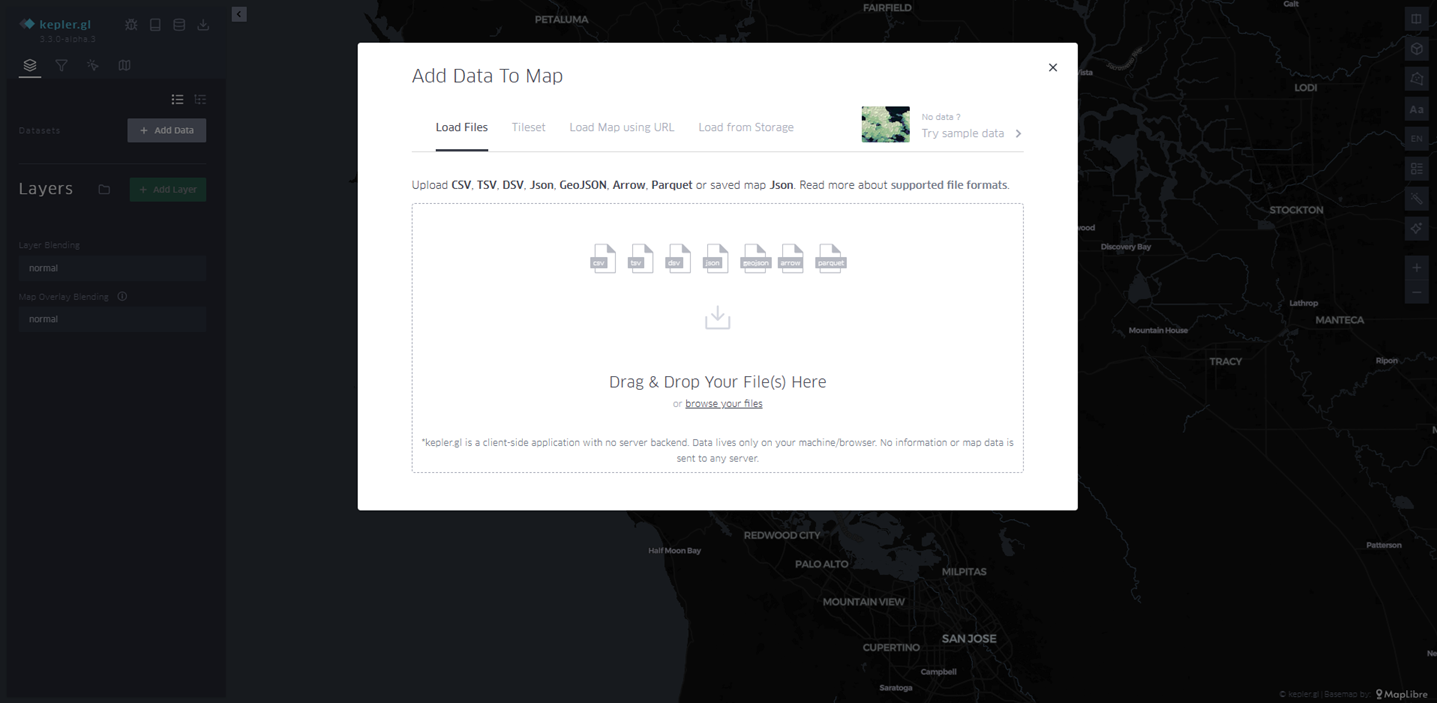
Перетаскиваем в окно полученный ранее geoJSON файл, и... Вот результат!
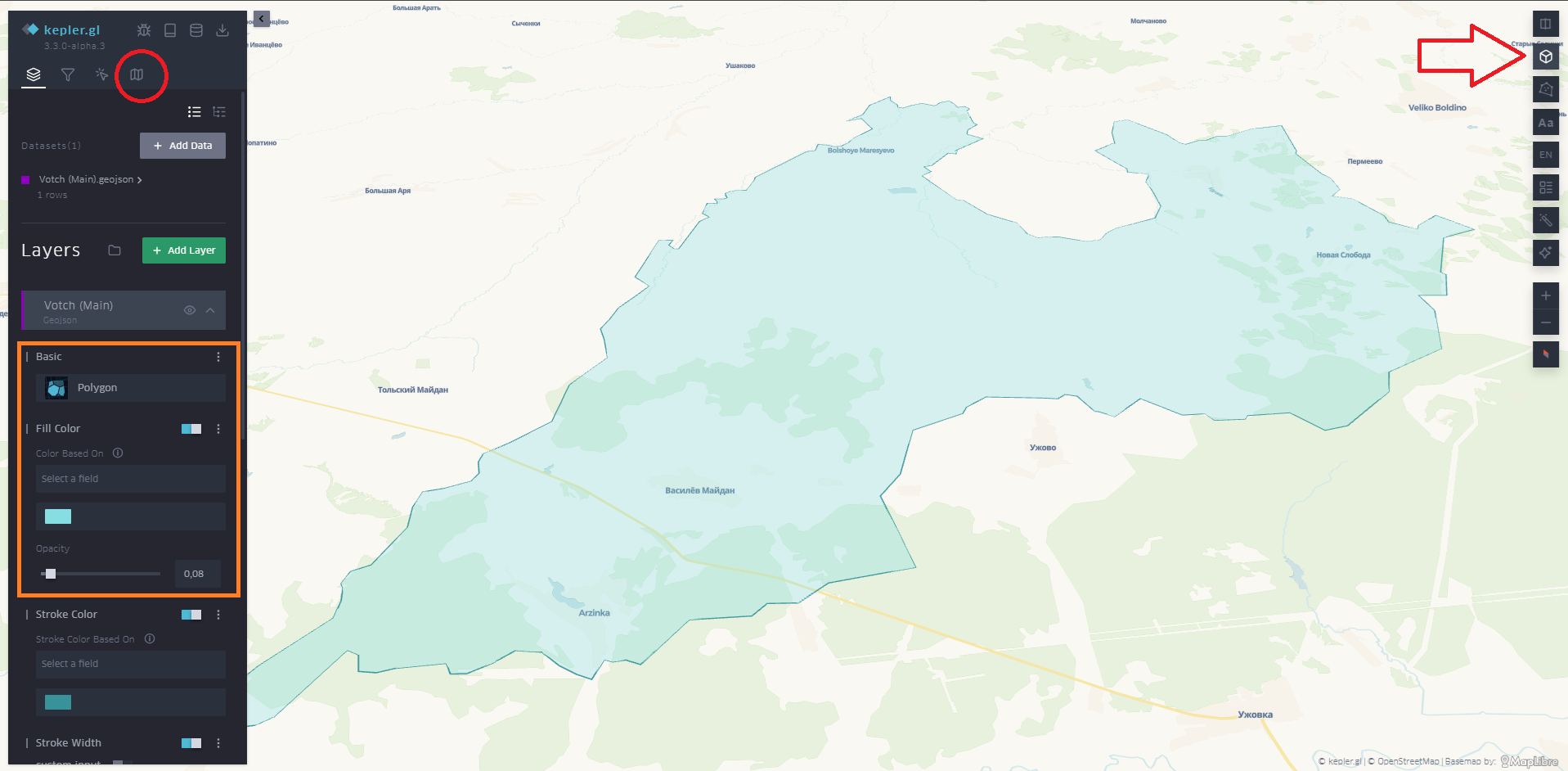
Здесь я сразу советую переключить вид карты (см. отмеченный красным кружком символ слева вверху), настроить цвет полигона и его прозрачность (см. оранжевый прямоугольник на картинке), и включить 3D-режим (красная стрелка справа вверху).
Теперь добавим на карту сёла и покажем связи между ними.
Теперь добавим на карту сёла и покажем связи между ними.
Добавляем сёла на карту
Предположим, что мы хотим показать движение населения в вотчине между 1763 и 1782 годами (то есть между III и IV ревизиями). В ревизской сказке 1782 года (ЦАНО ф.60 оп.239А д.54) показаны переводы крестьян между селениями вотчины и приведена информация для крестьянок: откуда их взяли в жёны и куда выдали.
Может получиться так, что часть названий селений не будет совпадать с теми, что есть на вашей карте. В этом случае может пригодиться сервис старинных карт «Это Место»: попробуйте поискать карты за близкие годы - возможно, потерянное село там найдётся.
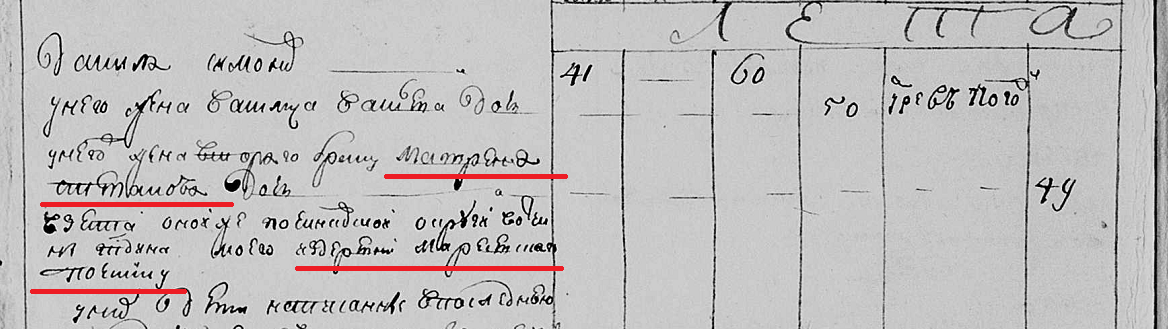
Если информацию о браках и переводах перенести в csv-таблицу, указать тип связи (именно: брак/перевод), затем геокодировать (добавить координаты сел) и загрузить в Kepler, мы получим наглядную картину миграций за неполные 20 лет с привязкой к реальной географии. Вот пример таблицы:
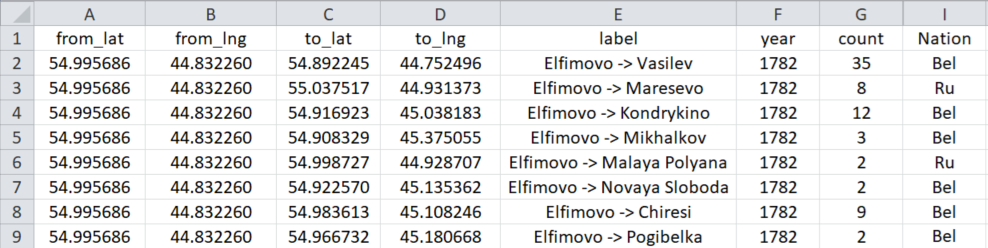
Важно! Kepler.gl «понимает» координаты в десятичном формате (как показано в таблице). Google Earth по умолчанию представляет координаты в формате «градусы-минуты-секунды». Поменять его на десятичный можно через меню «Инструменты» - «Настройки» - «3D-просмотр» - «Показать Шир/Долг». Выберите «Градусы с десятичными долями» - эти данные можно сразу загружать в Kepler.
И, наконец, после загрузки csv-таблицы, мы получим вот такой симпатичный результат:
Чем больше данных будет обработано, тем подробнее будет карта, тем больше светлых мыслей придёт в голову. Да, может показаться, что этот способ визуализировать информацию сложен, но это только на первый взгляд. Как говорится, стоит лишь один раз попробовать.
